Tampilkan postingan dengan label computer. Tampilkan semua postingan

Senin, 15 April 2024

Langkah-Langkah Dasar dalam Keamanan Komputer

Keamanan data adalah salah satu hal yang paling penting dalam dunia digital saat ini. Dengan meningkatnya ancaman pencurian data, penting bagi setiap pengguna komputer untuk mengambil langkah-langkah keamanan yang tepat untuk melindungi informasi pribadi dan sensitif mereka. Berikut adalah beberapa langkah dasar yang dapat Anda terapkan untuk mengamankan komputer Anda dari ancaman pencurian data:

1. Pembaruan Perangkat Lunak:
   Pastikan sistem operasi, perangkat lunak, dan aplikasi Anda selalu diperbarui dengan yang terbaru. Pembaruan ini seringkali mencakup perbaikan keamanan yang dapat mengurangi risiko terhadap serangan malware atau kelemahan sistem.

2. Gunakan Antivirus dan Anti-Malware:
   Instal program antivirus dan anti-malware yang andal dan selalu perbarui definisi virusnya. Program ini membantu mendeteksi dan menghapus ancaman yang mungkin mencoba menyusup ke dalam sistem Anda.

3. Gunakan Sandboxing dan Firewall:
   Aktifkan fitur sandboxing pada aplikasi yang mendukungnya untuk menjalankan program secara terisolasi dari sistem utama. Selain itu, pastikan firewall Anda aktif untuk mengontrol lalu lintas jaringan dan mencegah akses yang tidak diinginkan.

4. Enkripsi Data:
   Gunakan teknologi enkripsi untuk melindungi data sensitif Anda. Ini termasuk penggunaan HTTPS saat browsing web, enkripsi disk penuh pada hard drive, dan penggunaan alat enkripsi untuk file yang disimpan secara lokal.

5. Pengelolaan Kata Sandi yang Kuat:
   Gunakan kata sandi yang kuat dan unik untuk setiap akun Anda. Hindari penggunaan kata sandi yang mudah ditebak atau terlalu umum. Manajemen kata sandi yang baik dapat mencegah akses yang tidak sah ke akun Anda.

Contoh kasus yang pernah terjadi adalah serangan ransomware yang menargetkan perusahaan besar. Pada suatu waktu, sebuah perusahaan mengalami serangan ransomware yang mengenkripsi semua data penting mereka dan mengancam untuk menghapusnya jika tidak dibayar tebusan. Hal ini mengakibatkan kerugian besar baik dari segi keuangan maupun reputasi perusahaan.

Dengan menerapkan langkah-langkah keamanan dasar yang disebutkan di atas, Anda dapat mengurangi risiko jatuh korban dari serangan serupa dan menjaga data Anda tetap aman. Kesadaran akan keamanan digital dan tindakan preventif yang tepat sangat penting dalam menjaga privasi dan integritas informasi Anda.

Senin, 15 Juni 2020

Akses Mode Command Line (CMD) Administrator dengan Perintah RUNAS

Banyak hal yang dapat dilakukan oleh seorang administrator IT apabila sudah dapat mengakses command prompt / command line dari sistem operasi windows. Misalnya dapat melakukan instalasi aplikasi, menghapus program, melakukan start/stop sebuah services, dll.

Namun command prompt/ command line yang powerfull tentu command prompt yang memiliki privilidge administrator (administrator mode). Beberapa policy / kebijakan dalam perusahaan, hampir semua mode untuk karyawannya dalam mode user biasa. Sehingga command line-nya pun pasti standard user biasa.

Ada tips dan trik untuk mengakses command line dalam mode administrator tanpa melakukan switch user account windowsnya ke mode administrator melalui perintah RUNAS. Tentunya hal ini harus mengetahui username dan password administrator dalam komputer tersebut :)

Perintah RUNAS yang dapat digunakan sbb:
RUNAS /U:administrator CMD
CMD - RUNAS

selanjutnya isikan password administrator dan akan terbuka console CMD dengan mode administrator (dapat dilihat pada title CMD muncul running as hostname\administrator)
CMD-Administrator Mode

Semoga bermanfaat.

Selasa, 29 Mei 2012

Pengenalan Kabel Cross Dan Straight


Model Kabel UTP Cat5
Bagi yang tiap hari berkutat dengan dengan dunia jaringan komputer, pasti tidak akan asing dengan istilah kabel cross dan kabel straight. Kedua model kabel dibuat dengan fungsi masing-masing.
Kabel Cross:
Kabel cross berfungsi sebagai berikut:
1. Menghubungkan PC dengan PC secara langsung atau istilah lainnya pair-to-pair
2. Menghubungkan device dengan device, contoh hub dengan hub yang tidak mempunyai port Uplink / MDI/X.

Koneksi hub to hub
Kabel Cross mempunyai urutan yang saling menyilang di kedua konektornya,  seperti terlihat pada gambar di bawah ini


Urutan kabel cross


Dimana hubungan antar konektor yang satu dengan lainya mempunyai hubungan PIN yang berbeda,  sebagai ilustrasi PIN 1 pada Konector 1  dihubungkan dengan PIN 3 pada conector ke 2, PIN 2 pada conector 1 dihubungkan dengan PIN 6 pada Konector ke 2  dan seterusnya seperti terlihat pada gambar di atas.

Kabel Straight.
Kabel straight berfungsi untuk menghubungan antara PC dengan Switch/Hub.

Koneksi berdasarkan standar EIA/TIA-568B RJ-45 Wiring Scheme
Pair#2 is connected to pins 1 and 2 like this:

Pin 1 wire color:
white/orange
Pin 2 wire color:
Orange
Pair#3 is connected to pins 3 and 6 like this:

Pin 3 wire color:
white/green
Pin 6 wire color:
green
Pair#1

Pin 4 wire color:
Blue
Pin 5 wire color:
white/blue
Pair#4

Pin 7 wire color:
white/brown
Pin 8 wire color
Brown

 Dasar Koneksi Kabel Straight dapat digambarkan sbb: 
Semoga bermnafaat.

Sabtu, 12 Mei 2012

Shorcut File Exe Pada Desktop Tidak Berjalan

Pagi ini kembali bergelut lagi dengan virus. Salah satu notebook user saya, tiba-tiba semua shortcutnya tidak dapat berfungsi seperti biasa. Semua shorcut pada desktop jika di klik berubah mencari aplikasi lain.
Saya ingat kejadian ini mirip dengan shorcut yang berubah menjadi windows media player pada artikel ini dan artikel ini. Cuman untuk kali ini, shortcutnya tidak berubah menjadi windows media player, akan tetapi ketika di klik malah muncul error "Application Not Found".
Akhirnya saya mencoba googling menemukan artikel untuk solusi di atas. Berikut langkah-langkahnya:
1. Buka Notepad
2. Copy dan Paste Code berikut:
[-HKEY_CURRENT_USER\Software\Microsoft\Windows\CurrentVersion\Explorer\FileExts\.exe]

[HKEY_CURRENT_USER\Software\Microsoft\Windows\CurrentVersion\Explorer\FileExts\.exe]

[HKEY_CURRENT_USER\Software\Microsoft\Windows\CurrentVersion\Explorer\FileExts\.exe\OpenWithList]

[HKEY_CURRENT_USER\Software\Microsoft\Windows\CurrentVersion\Explorer\FileExts\.exe\OpenWithProgids]
"exefile"=hex(0):
3. Simpan file tersebut dengan nama exe.reg dan close notepad
4. Klik Run - Regedit
5. Lakukan import registry yang baru kita buat tadi dan klik OK jika ada notifikasi.
6. Lakukan reboot komputer.

Semoga bermanfaat.

~agungfebri~

Selasa, 08 Mei 2012

Disable Baloon Notification Windows XP

Pengguna windows XP pasti tidak akan asing dengan baloon tips notification yang sering muncul pada kanan bawah. Hal ini terjadi karena system memberikan notifikasi kepada pengguna akan sesuatu yang terjadi pada windows XP.
Akan tetapi bagi beberapa orang akan sangat menjengkelkan jika baloon tersebut terus muncul, misal found new hardware, antivirus out of date, windows XP tour, dll.
Berikut tips dan trik untuk men-disable baloon notification tersebut.
1. Klik Start - Run
2. Ketik Regedit
3. Cari Key berikut : HKEY_CURRENT_USER\Software\Microsoft\Windows\CurrentVersion\Explorer\Advanced
4. Pada right pane, klik kanan - new DWORD value dan beri nama "EnableBalloonTips"
5. Kemudian double-click pada dword yang baru kita buat dan beri nilai "0"
6. Close registry editor dan restart komputer.

Semoga bermanfaat.

~agungfebri~

Jumat, 04 Mei 2012

Enable / Disable Hibernate Pada Windows

Hibernate merupakan salah satu fitur dari windows untuk mempermudah penggunanya dalam hal management power pada komputer. Namun kadang kala menu hibernate tidak muncul/ disable. Berikut cara untuk melakukan enable maupun disable fitur Hibernate.
1. Buka Regedit dari Run
2. Cari Key : HKEY_LOCAL_MACHINE\SYSTEM\ControlSet001\Control\Power
3. Pada bagian windows sebelah kanan, cari value HibernateEnable ganti nilai menjadi 1 jika kita ingin mengaktifkan fitur hibernate dan menjdi 0 jika ingin menonaktifkan fitur hibernate.
4. Jika value tersebut tidak ada, silakan buat sendiri dengan nama sama persis "HibernateEnable" dengan tipe DWORD.
5. Lakukan reboot pada komputer untuk melihat perubahannya.

Semoga bermanfaat

~agungfebri~

Selasa, 24 April 2012

Membuat Defragmentation Hard Disk Berjalan Otomatis

Salah satu tool maintenance bawaan windows adalah defragmentation. Tool ini dapat berfungsi membuat komputer berjalan lebih cepat untuk akses file dan folder yang tersimpan di hard disk.
Pada Windows 7 tool ini sebenarnya sudah berjalan otomatis yaitu setiap hari Rabu, jam 1 pagi. Tool defragmentation otomatis berjalan jika komputer kita running pada jam tersebut. Akan tetapi, kita dapat melakukan setting/configure ulang terkait schedule tersebut dengan langkah sbb:
1. Klik Run pada start menu
2. Ketik defrag dan ketika muncul menu list program, pilih Disk Defragmenter


3. Klik Configure Scheduler
4. Pilih frequency, day and time defragmentation sesuai keinginan.
5. Klik Select Disk dan centang hard drives yang kita inginkan dilakukan defrag secara otomatis kemudian Klik OK
6. Close dan defragment otomatis pada komputer kita sudah berjalan sesuai schedulenya.

Untuk yang menggunakan windows XP, langkah pertama yang dilakukan adalah membuat scheduler-nya terlebih dahulu. Berikut langkah-langkahnya :
1. Klik Start kemudian pilih Control Panel.
2. Switch ke Classic View dan double Klik Scheduled Tasks.
3. Double Klik Add Scheduled Task.
4. Pada wizardyang terbuka, Klik Next.
5. Klik Browse.
6. Ketik Command berikut: %systemroot%\system32\defrag.exe pada File Name dan Klik Open.
7. Ketik nama task, for example defragmentation dan select Weekly. Klik Next.
8. Pilih Jam dan Hari untuk proses defragnya, sebagai contoh Friday 00 am Klik Next.
9. Masukan password administrator, confirm password dan Klik Next.
10. Pilih Open advanced properties for this task ... dan Klik Finish.
11. Pada Run command, ketik drive letter yang akan di defrag, biasanya secara otomatis drive C:. tetapi jika kita ingin menambahkan drive yang lain, cukup tambahkan dibelakangnya dengan spacy sebagai pemisahnya.
12. Klik OK.
13. Untuk memverifikasi schedule task yang baru kita buat, klik kanan task tersebut dan klik Run.
14. Jika benar, maka akan muncul prosess defragmentation.

Semoga bermanfaat
~agungfebri~

Minggu, 22 April 2012

Cara Merubah DNS Server - Windows XP

DNS atau singkatan dari Domain Name System adalah sistem yang dirancang untuk "menerjemahkan" alamat IP dari berbagai situs dan berbagai layanan Internet untuk nama host dan sebaliknya. DNS tersedia di seluruh asosiasi pengguna internet dan provider penyedia jasa internet.
Biasanya, server DNS secara otomatis ditetapkan ke PC, perangkat router atau lainnya yang digunakan untuk terhubung ke Internet (seperti Smartphone) saat sambungan dibuat melalui ADSL, ISDN, 56K, dll.

Berikut saya sharing cara merubah DNS untuk perangkat PC/NB yang menggunakan operating system windows XP:
1. Buka Control panel dan double Klik Network Connection


2. Pada list conection yang aktif, klik kanan dan pilih properties, akan muncul pop up jendela baru
3. Pada tabulasi General, klik bagian Internet Protocol (TCP/IP), klik properties.
4. Akan ada 2 area, area atas adalah untuk setting IP address, subnet dan gateway. Untuk yang menggunakan fasilitas DHCP dapat dipilih yang obstain.
Area bawah adalah untuk setting/configure DNS. Agar DNS dapat diisi sesuai keinginan/server kita, pilih radio button "use the following DNS server adresses" dan masukan IP addressnya.
5. Konfirmasi settingan dengan klik OK.
6. Tutup semua jendela, untuk applying DNS yang baru kita masukan lakukan restart komputer/ restart service "DNS Client" pada menu services.msc

Semoga bermanfaat.

Mengembalikan Folder Option Pada Windows

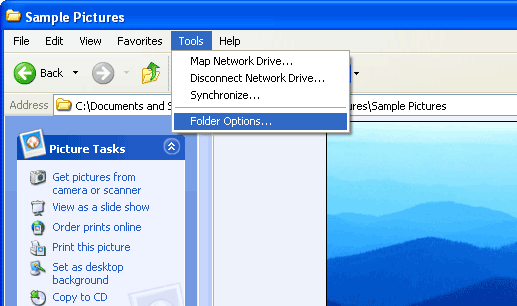
Bagi pengguna sistem operasi windows, pasti tidak asing akan menu folder options pada menu windows explorer. Menu ini sangat berguna dalam operasi folder dan file salah satunya adalah ketika kita menginginkan melihat file yang di-hiden akan terlihat.
Akan tetapi menu ini sangat rentan sekali diserang oleh virus sehingga menu folder options menghilang. Berikut saya sharing cara untuk mengembalikan folder opetion yang hilang (asumsinya jika memang sebelumnya terkena virus, Anda harus melakukan scanning virus terlebih dahulu sampai bersih):

Cara 1 : Metode Registry Windows:
1. Klik Run dari start menu, ketik regedit dan enter.
2. Browse ke reqistry [HKEY_CURRENT_USER\Software\Microsoft\Windows\CurrentVersion\Policies\Explorer].
3. Pada sidebar bagian kanan, cari Value NoFolderOptions. Klik kanan pilih delete.
4. Browse ke registry [HKEY_LOCAL_MACHINE\Software\Microsoft\Windows\CurrentVersion\Policies\Explorer].
5. Lakukan seperti langkah 3, delete value NoFolderOptions.


Cara 2 : Merubah Group Policy:

1. Klik Run dari start menu, ketik gpedit.msc dan enter
2. Browse ke menu  User Configuration -> Administrative Templates -> Windows Components -> Windows Explorer.
3. Pada sidebar bagian kanan cari value “Removes the Folder Options menu item from the Tools menu”, Klik kanan dan pilih properties.
4. Rubah settingan dari Enable menjadi Not Configured atau Disabled.


Semoga bermanfaat.

~agungfebri~

Sabtu, 21 April 2012

Tidak Dapat Connect Printer Sharing Epson LQ2190

Pagi ini, salah satu user saya mengeluhkan karena tidak dapat melakukan koneksi ke salah satu printer sharing di PC sebelahnya. Padahal ada satu dokumen yang harus di print dengan menggunakan printer tersebut (dotmatrik Epson LQ2190).
Berikut ilustrasinya :
User A:
Menggunakan NB (notebook) dengan sistem operasi windows 7
User B :
Menggunakan PC (personal computer) dengan sistem operasi windows XP
Menggunakan printer dotmatrik Epson LQ2190 dan disharirng
Kasus :
User A mengiginkan koneksi ke printer sharing Epson LQ2190 di PC User B

Ketika koneksi dibuat, ternyata ada error dan tidak dapat dilanjut lagi.
Untuk mengatasi hal tersebut, saya melakukan pancing driver dahulu di NB user A dengan install driver LQ2190. Setelah itu saya coba restart dan melakukan koneksi lagi ke PC user B dan ternyata berhasil.
Printer sharing dari PC user B sudah masuk dalam list printer NB user A.

Semoga bermanfaat.

~agungfebri~

Kamis, 19 April 2012

Mengenal Teknologi Virtualisasi Pada Server

Kalau dilihat pengertian dari wikipedia, Istilah virtualisasi perangkat-keras mengacu kepada upaya menciptakan mesin virtual yang bekerja layaknya sebuah komputer lengkap dengan sistem operasi. Istilah mesin tuan-rumah(host) mengacu kepada mesin tempat virtualisasi bersemayam sementara istilah mesin tamu(guest) mengacu kepada virtual mesin itu sendiri.  Istilah hypervisor mengacu kepada perangkat-lunak atau firmware yang membuat mesin virtual
Dengan menggunakan teknologi virtual ini, pengguna akan memiliki keuntungan salah satunya adalah reduce cost operation karena akan memanage server yang lebih sedikit secara fisik. Beberapa aplikasi virtual (hypervisor) yang banyak digunakan adalah VMware dan HyperV dari keluarga microsoft.
Dua pendekatan yang paling umum digunakan untuk virtualisasi perangkat-keras adalah virtualisasi penuh dan para-virtualisasi. Dalam virtualisasi penuh sebuah lapisan berada di antara mesin tamu (virtual) dan mesin tuan-rumah. Lapisan ini disebut hypervisor atau disebut juga pemantau mesin virtual. Lapisan ini menggandakan sumber-daya sistem bagi kepentingan masing-masing mesin tamu. Para-virtualisasi berbeda dalam hal hypervisor bekerja dengan cara yang lebih koperatif. Setiap sistem operasi tamu menyadari bahwa mereka berjalan dalam lingkungan virtual dan bekerja sama dengan hypervisor untuk memvirtualisasikan mesin tuan-rumah (sumber : wikipedia).

Semoga bermanfaat.

~agungfebri~

Rabu, 04 April 2012

Antivirus Gratis Yang Paling Handal Dan Terbaik

Pagi ini salah satu user saya menelpon jika mengalami masalah. Semua file dalam flasdisknya hilang dan berubah menjadi shortcut file. Padahal user tersebut merasa tidak pernah melakukan delete maupun cut file-file yang ada di flashdisk miliknya.
Selidik punya selidik, ternyata user tersebut baru saja bermain internet di warnet dan melakukan download. Kemudian file tersebut dicopy ke dalam flashdisk. Kalau seperti ini biasanya kemungkinan bisa disebabkan karena virus yang melakukan hidden file.
Coba melakukan scanning dengan antivirus, dan akhirya memang ditemukan beberapa virus. User saya tersebut bertanya kepada saya, sebenarnya antivirus apakah yang paling handal/terbaik. Saya sendiri juga bingung menjawab pertanyaan ini. Karena menurut saya, antivirus baik itu jika memiliki kriteria sbb:
1. Antivirus yang terpasang pada komputer kita selalu update dengan definition virus terbaru. Ya iyalah...orang bilang antivirus A baik tetapi definition virusnya sudah kadaluwarsa. Kalau ada virus dengan varian terbaru juga pasti akan keok.
2. Antivirus tersebut tidak membuat lemot kinerja komputer. Antivirus canggih jika proses autoprotect nya membuat komputer lambat juga bohong. Antivirus malah seperti virus ini namanya, membuat semua proses terblok.
3. Antivirus tersebut menyediakan fasilitas autoprotect/active scanning. Hal ini untuk proses guarding/tameng jika sewaktu virus masuk/menyerang tanpa kita sadari. Kalau autoprotect tidak jalan, ya percuma saja, virus bisa masuk ke dalam system dan menggandakan diri.
4. Antivirus tersebut dapat mengenali thread dengan yang dianggap aman dan mana thread yang memang virus. Akan jadi aneh jika setelah komputer terinstall antivirus dan membuka aplikasi office tiba-tiba menutup sendiri dan dinyatakan bahwa aplikasi tersebut merupakan virus oleh antivirus. Jadi, disini antivirus harus memliki metode yang heuristic untuk membedakan mana thread virus dan mana thread aplikasi biasa.
Kalau anda melihat blog saya ini secara keseuluran, pasti anda akan tahu antivirus apa yang saat ini saya gunakan. :)

Semoga bermanfaat.

~agungfebri~

Sabtu, 31 Maret 2012

Mengatasi Suara Bising Pada Komputer Server

Arsitektur hardware pada komputer server memang didesain berbeda dengan komputer PC pada umumnya. Mulai kualitas mainboard sampai daya tahannya. Hal ini karena komputer server akan selalu menyala selama 24 jam sehari, 7 hari seminggu. Komputer server juga membutuhkan ruangan yang khusus mulai dari suhu yang sesuai hingga kebersihan akan debu.
Beberapa hari yang lalu, kantor saya melakukan peremajaan server dimana server yang sebelumnya akan digantikan dengan server yang mempunyai spesifikasi lebih tinggi. Hal ini untuk mensupport kebutuhan operasional bisnis perusahaan yang semakin bertambah sehingga membutuhkan mesin yang lebih daripada sebelumnya.
Proses migrasi data dan aplikasipun dilakukan setelah user semua pulang (after office hour). Singkat cerita, setelah migrasi ke mesin server baru, ada keanehan yang terjadi.
Mesin baru ini mengeluarkan suara yang lebih bising dari mesin yang lama. Padahal secara spesikasi jauh lebih tinggi dan lebih bagus daripada yang lama. Awalnya sih saya berasumsi karena baru dinyalakan sehingga membutuhkan putaran kipas/blower yang lebih untuk mengimbangi suhu yang belum stabil. Tiap hari, saya melakukan pengecekan tetapi suaranya bisingnya kok tidak hilang-hilang juga.
Akhirnya saya coba berkonsultasi dengan seorang expert dalam server dan diberitahu bahwa kemungkinan server mengalami "shock arus listrik". Solusi yang dapat dilakukan adalah dengan shutdowns server dan bongkar hardwarenya. Selanjutnya, cabut semua kabel yang mengarah ke power supply termasuk kabel power utama mainboard. Setelah cabut, maka plug ulang dengan benar. Dan memang benar setelah saya melakukan hal tersebut, ketika server sudah saya nyalakan, suara bising hanya pada proses start up saja. Selang berapa menit, suara bising sudah mulai menurun dan hanya berbunyi layaknya server-server yang lain.

Semoga bermanfaat.

~agungfebri~

Jumat, 30 Maret 2012

Notebook Hanya Menampilkan Karakter Numeric/ Angka

Kadang problem yang terjadi pengguna komputer aneh-aneh saja. Ada yang kalau dirasa tidak masuk akal dan sepele tetapi menjadi heboh. Seperti halnya yang dialami salah satu user saya di kantor.
Pagi-pagi telpon saya:
User : Mas..minta tolong..notebook saya sepertinya rusak keyboardnya. Bisa minta tolong untuk cek.
Saya : Rusaknya bagaimana Pak?
User : Kalau di tekan tombol tertentu tidak bisa, seperti tekan huruf K malah muncul angka 2. Sudah direstart berkali-kali masih seperti itu.
Saya : Coba saya cek dulu ya Pak
User : Boleh Mas, ini kemarin saya bawa ke toko komputer, dan menurut toko komputernya harus ganti keyboardnya. Harganya sekitar 250rb sampai 350rb. Cuman saya tidak begitu yakin klo rusak separah itu. Masalahnya, saya nanya pengerjaan berapa lama, katanya ditunggu bisa. Asumsi saya klo rusak, harus nginap, minimal 1 hari, karena harus bongkar. Saya jadi curiga Mas, rusak beneran apa cuman settingannya aja
Saya : iya Pak.
Trus saya coba cek, kok tidak semua tombol yang muncul karakter numeric. Berarti problem memang bukan hardwarenya dan ternyata benar, problem karena NB tersebut dalam mode NumLock. Kemungkinan user tersebut salah pencet tombol Fn+NumLock.
Ya jelas aja, tombol yang berfungsi ganda jika numlock aktif, maka otomatis berubah menjadi angka. Dan dengan menekan Fn+Numlock sekali lagi, kondisi keyboard sudah normal.
User saya pun senang, karena tidak jadi ditipu oleh toko komputer yang menyarankan untuk ganti keyboard Notebooknya seharga 250rb. Ya yang ga habis pikir, kok masih ada juga yang mencari rezeki seperti toko komputer itu. Hanya karena settingan yang salah, harus berbohong ke pelanggan agar dagangannya dibeli. Semoga toko seperti itu diberi pencerahan. Amin.

Semoga bermanfaat.

~agungfebri~

Selasa, 20 Maret 2012

Perbedaan Memory RAM DDR, DDR2 dan DDR3

DDR
DDR( Double Data Rate)RAM generasi 1 merupakan memori yang mulai menggunakan teknologi double clock cycle.Ini berbeda dengan SDR(single data rate)RAM yang hanya mampu melakukan single clock cycle.Sehingga DDR RAM mampu mentransfer data dua kali lebih cepat.
DDR RAM ini ada beberapa jenis seperti DDR-200(memiliki memory clock 100MHz),DDR-266(memiliki memory clock 133MHz),DDR-333(memiliki memory clock 166MHz)dan DDR-400(memiliki memory clock 200MHz).Frekuensi transfer yang bisa dihasilkan DDR1 hanya antara 200-400MHz.
DDR RAM versi 1 ini dikembangkan sejak 1996 sampai 2000.
DDR2
DDR2 RAM memiliki clock cycle dua kali lebih banyak. Artinya,kemampuanya dua kali lebih cepat dibandingkan DDR1. Memory clock-nya terentang dari 100 MHz sampai 266 MHz. Jenis DDR2 memiliki nama standar DDR2 -400, DDR2-533, DDR2-667, DDR2-800 dan DDR2-1066. Dan frekuensi transfer antara 400 - 1966 MHz.
DDR3
Sementara DDR3 RAM, dari segi memory clock-nya tak jauh beda dengan DDR2 yaitu dari 100 MHz sampai 266 MHz. Bedanya terletak frekuensi transfernya yang lebih tinggi yaitu mencapai 2133 MHz(DDR2 maksimal hanya sampai 1066 MHz) dan voltasenya yang lebih hemat yaitu hanya 1.5v (DDR2 memerlukan voltase 1.8v dan DDR1 dengan 2.5 / 2.6v).

Rabu, 29 Februari 2012

Cara Membuat Memory Virtual (Paging Memory) Pada Windows


Ditulisan saya sebelumnya saya berikan tips untuk membuat komputer lebih cepat salah satunya adalah dengan management paging memory. Paging memory atau dikenal juga dengan virtual memory merupakan memory yang berasal dari HDD dan difungsikan selayaknya memori physical (baca: RAM). Memoy virtual sangat membantu kinerja komputer ketika memory physical sudah habis terpakai oleh suatu program.
Secara default memory virtual ini dialokasikan automatic oleh windows sesuai kebutuhan pada saat itu. Tetapi kita dapat melakukan management alokasi ukurannya. Ukuran optimal paging memory yang dapat kita buat adalah 1,5 sampai 2 kali dari memory physical. Semisal komputer kita memiliki RAM 512 MB, maka ukuran paging memory yang dapat kita buat adalah 768 MB s/d 1024 MB.
Meski paging memory dapat ditaruh di drive C, tetapi hal ini tidak disarankan. Karena drive C merupakan drive operating system terinstall. Hal ini berarti semua proses yag bersifat temporary akan ditaruh di drive C. Jika drive size C terus membengkak dan paging memory ditaruh di situ, kemungkinan windows akan menjadi lambat bisa terjadi.
Berikut cara untuk membuat paging memory:
- Klik kanan my computer, pilih properties
- Klik advanced setting
- Cari bagian performance , klik settings
- Cari tabulasi advanced, pada bagian virtual memory klik change
- Biasanya, secara default seluruh settingan dimanage oleh system, lakukan perubahan dengan pilih custom size.
- Pilih yang drive D, hal ini seperti yang saya jelaskan di awal. Pada isian initial size, isi dengan perbandingan 1,5 kali memory RAM dan maximum size dengan 2 kali memory RAM.
- Klik Set dan OK.
- Lakukan restart komputer untuk melihat perubahan yang terjadi.

Semoga bermanfaat

~agungfebri~

Tips Membuat Komputer Running Lebih Cepat


Seringkali saya mendapat pertanyaan dari teman atau user yang menanyakan tips untuk membuat komputernya berjalan lebih cepat. Sebenarnya kalau ditanya seperti itu, bingung juga jawabnya, karena operating system sendiri pasti secara default-pabrikan- sudah dilakukan optimasi untuk runing secara cepat.
Jikalau suatu komputer berjalan lebih lambat dari biasanya, kemungkinan bisa disebabkan karena:
- virus
- Aplikasi yang tidak compatibel (kemungkinan baru install aplikasi)
- Hardware yang tidak compatibel (kemungkinan baru upgrade hardware)
- OS corrupt
Disini saya akan mencoba memerikan tips agar operating system windows berjalan lebih cepat:
1. Gunakan selalu mode best performance (klik kanan my computer -- properties -- advanced system settings -- pada bagian performance, klik setting -- kemudian pilih best performance)
2. Setting paging memory menjadi di drive D dan ukuran optimal adalah 1,5 s/d 2 kali memory physical. Hal ini untuk membuat drive C lebih lega, karena operating system bekerja di drive C. Cara membuat paging memory dapat di lihat di artikel selanjutnya.
3. Non-aktifkan program yang tidak diperlukan ketika windows start up. Caranya, dari RUN ketik MSCONFIG. Cari bagian startup, dan lakukan uncek aplikasi sekiranya yang tidak dibutuhkan ketika start up windows.
4. Jangan gunakan antivirus dalam satu komputer lebih dari 1 jenis. Jikalau harus menggunakan lebih dari 1, gunakan yang antivirus yang kedua dan berikutnya merupakan antivirus portabel (tidak install pada mesin komputer tersebut). Hal ini untuk menghindari program yang bentrok, karena antivirus memiliki suatu algoritma yang yang bisa mengenali antivirus lain menjadi sebuah virus.
5. Install program yang diperlukan. Kadang saya melihat komputer yang memiliki spec. hardware pas-pasan diinstall dengan suatu program/game yang membutuhkan resource tinggi. Secara aplikasi memang bisa running, tetapi hal ini akan sangat memberatkan kinerja dari mesin.
6. Jika Anda sering melakukan browsing, selalu bersihkan cokies dan history website pada browser secara berkala.
7. Lakukan defragment secara berkala.
Semoga tips-tips di atas bermanfaat dan komputer Anda berjalan menjadi lebih cepat.

~agungfebri~

Senin, 27 Februari 2012

Perbedaan 32 bit dengan 64 bit Pada Arsitektur Operating System

Minggu kemarin baru mendapat task untuk melakukan upgrade operating system Server dari 32 bit (biasa dikenal dengan x86) menjadi 64 bit (biasa dikenal dengan x64). Hal yang dilakukan sih sebenarnya cukup sepele, hanya melakukan install ulang operating systemnya dengan CD Master Windows 64 bit. Tetapi apakah sesimple itu yang terjadi pada mesin server dengan berganti dari windows server 32-bit menjadi windows server 64-bit? Apakah ada hubungannya dengan istilah bit dan byte?
Jawabannya adalah 32 bit dan 64 bit mengacu pada arsitektur processor. Arsitektur 32-bit artinya regiter yang bekerja berukuran 32 bit sedangkan arsitektur 64 bit artinya register yang berkerja berukuran 64 bit.
Jadi jika dihubungan dengan kecepatan, register yang berukuran 64 bit akan meliki kecepatan 2 kali lipat jika dibandingkan dengan dengan register yang berukuran 32 bit.
Begitu pula jika dihubungan dengan akurasi dan presisi, jika register 32 bit menghasilkan nilai dari suatu proses 0,0001 maka pada register 64 bit, akan menghasilkan angka lebih akurat dan presisi, 0,00000001. Angka dibelakang koma lebih panjang sehingga menghasilkan nilai yang lebih akurat.
Jika dihubungkan dengan kapasitas memory pada perangkat hardwarenya, arsitektur 32 bit memiliki batasan maksimal 4 GB (2^32 = 4 294 967 296). Sedang untuk arsitektur pada 64 bit seperti tidak ada batasan (2^64 = 18 446 744 073 709 551 616). Jadi semisal server/komputer kita dipasang memory RAM 10 GB pada arsitektur operating system 32 bit, maka yang akan dikenali hanya 4 GB, untuk 6 GB tidak akan dikenal. Tetapi jika dipasang pada server/komputer dengan arsitektur 64 bit, 10 GB itu semua akan dikenal.
Semoga bermanfaat.

~agungfebri~

Perbedaan Laptop, Notebook dan Netbook

Perkembangan perangkat komputerisasi dewasa ini semakin tidak terbendung. Perangkat komputasi bukan hanya sebagai gaya hidup saja, tetapi menjadi suatu kebutuhan yang harus dipenuhi dalam menunjang operasional sehari-hari.
Sebut saja mulai dari pelajar yang menggunakannya untuk mengerjakan tugas sekolah, toko kelontong dengan aplikasi jual beli hingga kalangan eksekutif untuk analisa suatu project maupun master plan.
Semua ini tidak terlepas dari sejarah komputer yang mulai dari ukuran raksasa hingga menjadi sebuah gadget. Sebut saja Personal Computer yang sangat populer dijamannya hingga tergantikan dengan laptop dan notebook karena kemudahan untuk mobile. Dan yang saat ini nge-trend perangkat tablet dengan life style-nya.
Berikut penjelasan dari berbagai sumber yang saya rangkum, perbedaan dari jenis Laptop, Notebook dan Netbook.
Laptop:
Laptop adalah komputer bergerak yang berukuran relatif kecil dan ringan, beratnya berkisar dari 1-6 kg, tergantung ukuran, bahan, dan spesifikasi laptop tersebut (sumber: wikipeadia). Kalau dilihat dari definisi tersebut, laptop mengarah seperti fungsi PC tetapi dengan berat lebih ringan dengan layar, keyboard, mouse dan hardware lain dalam satu paket untuk kemudahan mobile/bergerak.
Laptop memiliki fungsi yang sama dengan komputer desktop (desktop computers) pada umumnya. Komponen yang terdapat di dalamnya sama persis dengan komponen pada desktop, hanya saja ukurannya diperkecil, dijadikan lebih ringan, lebih tidak panas, dan lebih hemat daya.
Notebook:
Kalau diartikan secara harfiah adalah buku catatan. Jadi notebook sebenarnya didesain lebih seperti buku catatan sehingga ukuran dari notebook akan lebih kecil daripada laptop. Dengan ukuran lebih kecil, beberapa perangkat yang ada pada laptop akan dihilangkan seperti CD/DVD ROM.
Netbook :
Memiliki fungsi kurang lebih seperti notebook, tetapi ada suatu tambahan yaitu embeded jaringan internet. Biasanya netbook akan memliki modem internal, mulai dari phone modem sampai wireless modem (GSM/CDMA). Sehingga netbook lebih didesain sebagai perangkat yang terhubung ke dunia internet.
Dari penjelasan diatas dapat ditarik kesimpulan bahwa sebenarnya netbook dan notebook merupakan bagian laptop. Karena netbook dan notebook merupakan perangkat komputer jinjing yang memiliki fungsi yang sama dengan pernagkat komputer desktop.

Semoga bermanfaat,

~agungfebri~

Cara Atasi CPU Zyrex Mati / Nge-blank Karena Overclocking


Pagi ini salah satu komputer di kantor mengalami problem tidak bisa start up. Sudah dilakukan turn on dan coba plug-unplug kabel power tetapi tetap tidak mau menyala. Layar hanya blanked padahal lampu power menyala. CPU tersebut merupakan CPU build up merk Zyrex dengan operating system Windows XP SP3.
Seperti yang saya tulis di artikel sebelumnya, untuk coba test power supply apakah masih bagus atau tidak, dan hasilnya power supply normal. Coba cek memory dan dapat dipastikan bagus, karena memory dicoba di PC lain bisa berjalan dengan normal.
Suspect awal adalah mainboard problem karena kondisi memory, power supply, processor dan HDD masih bagus. Tetapi saya tidak yakin dengan analisa awal saya, karena mainboard yang digunakan dari pabrikan ASUS dimana saya percaya kehandalan produk mainboard-nya [asli bukan promosi ini :) ].
Akhirnya saya iseng cari-cari di google akan kemungkinan yang terjadi dengan indikasi seperti di atas. Dan saya menemukan salah satu sebabnya adalah overclocking yang gagal.
Solusinya adalah mengembalikan settingan BIOS dan lain lain ke proses semula. Lalu bagaimana caranya???
Iseng, saya cabut semua yang menempel pada mainboard mulai dari kabel power utama, memory, processor, kabel data HDD dan CD ROM, sampai semua bersih tidak ada yang menempel pada mainboard. Dan terkahir adalah lepas baterai CMOS dan coba di diamkan selama 15 menit dan kemudian dipasang kembali.
Setelah semua terpasang kembali, saya coba turn on dan layar monitor mulai menunjukan tanda-tanda kehidupan dengan isi pesan kurang lebih telah terjadi overclocking dan gagal. Hah... kok bisa?? Padahal CPU buat bekerja wajar-wajar aja tanpa saya buat yang aneh-aneh apalgi over clocking.
Selidik punya selidik ternyata hal ini disebabkan temperatur dalam CPU terlalu panas yang memaksa processor untuk kerja lebih keras pada kipas processornya. Dan entah bagaimana, sampai akhirnya processor melakukan overclocking sendiri tetapi gagal.
Mungkin disini ada pembaca yang lebih expert ketika ada problem overclocking pada CPU yang gagal dan cara mengembalikan ke keadaan semula, silakan dishare disini.

Semoga bermanfaat.

~agungfebri~